Showing posts with label ICT. Show all posts

Wednesday, 2 May 2018

Cara Pasang Link Chat di Blog via WA, LINE, BBM dan Messenger


Halo All ..
Hari ini saya akan berbagi pengalaman cara pasang link untuk chatting di blog (baca : Blogger)
Saya hanya menyampaikan chat via aplikasi WhatsApp (WA), LINE, Blackberry Messenger (BBM) dan Facebook Messenger (Messenger).
Bukan apa-apa ... karena cuma 4 aplikasi itu saja yang terpasang di HP Android saya
Hehe ...

Langkah yang harus anda lakukan adalah sebagai berikut :

  • Buka dashboard blog anda
  • Pilih "Tata Letak"
  • Klik "Tambahkan Gadget"  dan pilih "HTML/JavaScript"
  • Pada kotak "Judul", silakan anda tuliskan judul sesuka anda. Misal "Chat with Us"


  • Pada kotak "Konten", silakan anda tuliskan script di bawah ini (copy n paste)

WhatsApp :

<a title="WhatsApp" href="https://api.whatsapp.com/send?phone=628979702212&text=Halo%20IPS%20Asyik" target="_blank">
<img src="https://blogger.googleusercontent.com/img/b/R29vZ2xl/AVvXsEgukENz5G-zbdC2KbKZBAqLtav9eG1vcpSZVDuCv9Z3jnCJTIcZNnepc7iqwM2zX6dbX2qXj-l0zeRYh1LG6CAmSvSOCf9-GQK2I3RGOKpaete-ENBnyxDmrhB9pNFtoRfLuezFFZk_2Bk/h120/icon+whatsapp.png"/></a>

Keterangan :
Cetak merah = Ganti dengan No telpon WA
Cetak hijau   = Text dalam pesan WA. Tanda "%20" adalah pemisah antar kata
Cetak biru    = URL untuk icon WA (bisa anda ganti sesuai dengan URL gambar yang anda upload sendiri)


LINE :

<a title="LINE" href="http://line.me/ti/p/1GtU2C3Tn_" target="_blank">
<img src="https://blogger.googleusercontent.com/img/b/R29vZ2xl/AVvXsEh8WbdPvd5G8vtexFBEEudbafqn5cgb70DyBqpy8Fbf1awMNOpa5SnLMHVu-GeAaeXdDAAY__3EZZv71Y0lUtbflEiVpf9JYywNyA3lltOCipls62noyTcMZEXSPyBA7xPJM9Kae-oEXPA/h120/icon+line.png"/></a>

Keterangan :
Cetak merah = Ganti dengan URL LINE anda. Cara memperoleh URL LINE, saya jelaskan DISINI.
Cetak biru    = URL untuk icon LINE (bisa anda ganti sesuai dengan URL gambar yang anda upload sendiri)


BBM :

<a title="BBM" href="bbmi://d9ec959c" target="_blank">
<img src="https://blogger.googleusercontent.com/img/b/R29vZ2xl/AVvXsEjf3KfAADXeNTQZ_3eVbsQAeJLbX9dyD43y3xZacG48wLhnkLHf0Q1WiPrK8oZdIMy0tUObpF035cxaJQ8DU7OrKVP0bju1RY82bKqetf4P96SsFkS3hicyVk5pDxLXis6_jZehmFHTP9o/h120/icon+BBM.png"/></a>

Keterangan :
Cetak merah = Ganti dengan PIN BBM anda.
Cetak biru    = URL untuk icon BBM (bisa anda ganti sesuai dengan URL gambar yang anda upload sendiri)


MESSENGER :

<a title="Messenger" href="https://m.me/irpanansyari" target="_blank">
<img src="https://blogger.googleusercontent.com/img/b/R29vZ2xl/AVvXsEjkTfyCZGf_RIOjxCdWpvF5A7ciDcGeDoSd87UW2NY88t0GysPGjLizHfgZuhI2wBkjJ4WDdgsrWJN6lqgNmOn4jzUeTzOcp-ro1CuBHK5Yc3Otjo2LRNUG4CeniENjll88F_ldizEd054/h120/icon+messenger.png"/></a>

Keterangan :
Cetak merah = Ganti dengan ID Facebook anda.
Cetak biru    = URL untuk icon Messenger (bisa anda ganti sesuai dengan URL gambar yang anda upload sendiri)


Catatan :
Mohon infokan ke saya lewat kolom komentar di bawah, jika ada script yang salah / tidak sempurna.   

Sunday, 18 March 2018

Cara Membuat Tulisan Tebal, Miring, Terbalik, Berwarna, Dicoret Pada WhatsApp (WA)

Cara Membuat Tulisan Tebal, Miring, Terbalik, Berwarna, Dicoret Pada WhatsApp (WA) - Sobat pengguna layanan chatting WhatsApp? Sudah tau kalau di WhatsApp ada fitur untuk menulis tulisan tebal, miring, terbalik sampai dengan tulisan warna di WhatsApp? Kalau belum, maka sangatlah tepat ketika  Sobat membaca artikel kali ini, karena pada kesempatan kali ini Gadget Update akan memberikan tips mengenai cara membuat tulisan tebal, cara membuat tulisan terbalik, cara membuat tulisan miring, cara membuat tulisan berwarna di WhatsApp dengan sangat mudah dan cepat.

Membuat Tulisan Tebal, Miring, Terbalik, Berwarna di WhatsApp
Via neurogadget.net
  • Cara Membuat Tulisan Tebal di WhatsApp
Seperti halnya di Microsoft Word, WhatsApp juga menyediakan fitur untuk membuat tulisan dengan huruf tebal. Untuk cara membuat tulisan tebal di WhatsApp, Sobat hanya tinggal menambahkan tanda bintang kecil alias asterik (*) pada awalan serta akhiran tulisan. Contohnya ada pada gambar dibawah ini.

Cara Membuat Tulisan Tebal, Miring, Terbalik, Berwarna di WhatsApp

  • Cara Membuat Tulisan Miring di WhatsApp
Cara kedua adalah untuk membuat tulisan miring di WhatsApp. Supaya tulisan di WhatsApp Sobat bisa berbentuk miring, maka Sobat perlu menambahkan tanda baca underscore ( _ )yang diletakkan pada awalan tulisan dan juga akhir tulisan. Untuk contoh lebih jelasnya, silahkan Sobat simak gambar dibawah ini.
Cara Membuat Tulisan Tebal, Miring, Terbalik, Berwarna di WhatsApp

  • Cara Membuat Tulisan Dicoret (Strike Through) di WhatsApp
Selanjutnya adalah mengenai cara membuat tulisan dicoret (tulisan dicoret) di WhatsApp. Seperti biasa, Sobat juga harus menambahkan karakter di bagian awal dan akhir tulisan. Karakter yang harus Sobat tambahkan untuk membuat tulisan dicoret di WhatsApp adalahtilde alias strip keriting (~). Untuk contoh lebih jelasnya, langsung saja Sobat ikuti ilustrasi dibawah ini.


  • Cara Membuat Tulisan Terbalik di WhatsApp
Untuk cara membuat tulisan terbalik di WhatsApp ini, cara yang harus Sobat lakukan sedikit berbeda karena tidak bisa langsung dilakukan pada WhatsApp. Melainkan, Sobat harus mengakses terlebih dahulu website pihak ketiga yang memang menyediakan fitur untuk membuat tulisan terbalik. Pertama, silahkan Sobat mengkses website Ceebydith. Silahkan Sobat masukkan tulisan yang ingin dibuat terbalik bentuknya pada kolom pertama. Nantinya, hasil tulisan dengan bentuk terbalik bakal tersaji pada kolom kedua. Langkah terakhir, Sobat tinggal copy-paste tulisan terbalik tersebut di WhatsApp. Selain untuk WhatsApp, cara membuat tulisan terbalik ini juga bisa diterapkan pada BBM, Facebook, Line dan berbagai layanan chatting lainnya.    

Cara Membuat Tulisan Tebal, Miring, Terbalik, Berwarna di WhatsApp

  • Cara Membuat Tulisan Berwarna di WhatsApp
Sama seperti cara membuat tulisan terbalik di WhatsApp, cara membuat tulisan berwarna di WhatsApp ini juga mengharuskan Sobat menggunakan bantuan dari pihak ketiga atau lebih tepatnya aplikasi. Untuk aplikasi tersebut, Sobat bisa mengandalkan aplikasi bernama WhatsApp Plus Messenger yang tersedia di Play Store dan bisa didapatkan secara gratis.

Gak hanya bisa membuat huruf warna di WA, dengan aplikasi tersebut Sobat juga bisa membuat tulisan unik di WhatsApp dengan menambahkan warna background, ganti font di WhatsApp, maupun menambahkan berbagai emoticon yang punya bentuk lucu-lucu. 

  • Cara Mengganti Font di WhatsApp
Sobat sudah bosan dengan jenis huruf WhatsApp yang gitu-gitu saja? Cobalah sesekali Sobat ganti huruf di WhatsApp supaya tampilannya lebih fresh. Untuk cara mengganti bentuk tulisan di WA, Sobat cuma perlu menambahkan karakter kutip satu (`) sebanyak tiga buah pada awal tulisan serta akhir tulisan. Nantinya, jenis font di WA akan berganti menjadi jenisfont FixedSys. Untuk contoh lebih jelasnya, langsung aja Sobat lihat gambar di bawah ini.

Cara Membuat Tulisan Tebal, Miring, Terbalik, Berwarna di WhatsApp

Nah, demikianlah cara membuat tulisan tebal di WhatsApp, cara membuat tulisan miring di WhatsApp, cara membuat tulisan dicoret di WhatsApp, cara membuat tulisan berwarna di Whatsapp, cara membuat tulisan terbalik di WhatsApp, maupun cara mengganti font di WhatsApp seperti yang kami kutip dari Teknosoul. Untuk cara membuat tulisan unik di WhatsApp tersebut, Sobat harus memastikan bahwa versi WhatsApp yang Sobat gunakan adalah minimal 2.12.5 untuk smartphone Android serta minimal versi 2.12.17 untuk smartphone iOS atau iPhone.
      

Thursday, 18 January 2018

Pemanfaatan Aplikasi Zipgrade dalam Penilaian Peserta Didik "Zaman Now"

Menggunakan ZipGrade

Zipgrade adalah salah satu aplikasi android yang sanggup membaca LJK. Aplikasi ini dapat diunduh secara gratis melalui playstore dan digunakan. Zipgrade sanggup digunakan untuk memeriksa Ulangan atau Penilaian Harian, Penilaian Tengah Semester, maupun Penilaian Akhir Semester dan Penilaian Akhir Tahun.

Berikut tutorial penggunaan zipgrade :

1. Unduh zipgrade di playstore atau (disini) kemudian instal, setelah selesai instal buka aplikasinya maka akan tampil menu seperti ini. 


Main Utama Zipgrade

2. Buat kelas (rombel) dan anggota rombel 
  • Tekan tombol classes kemudian new classes.

Menu zipgrade untuk membuat kelas

  • Tekan student, kemudian klik new student (tulis nama siswa dan tentukan masuk ke kelas mana)
Menu untuk membuat anggota kelas

3. Buat kuis dan kunci
  • Pilih 'Quizzes' dari menu utama
  • Tekan 'New Quiz' di kanan atas
  • Pilih jumlah sheet (jumlah soal) yang akan anda kelola (20, 50, atau 100 soal)
  • Tekan 'Edit Key' untuk memasukkan kunci jawaban untuk setiap pertanyaan
  • Kembali ke menu 'Quizzes' setelah selesai


4. Scan Papers
  • Masih di menu Quizzes
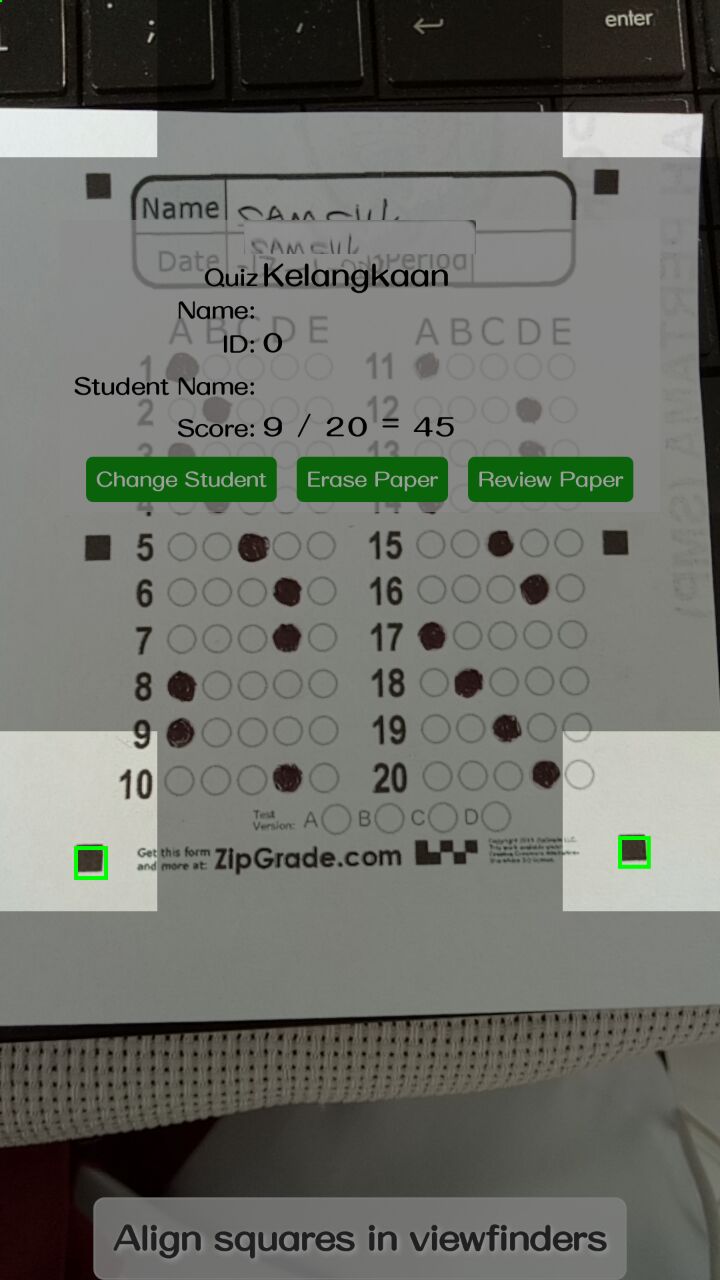
  • Tekan 'Scan Papers' untuk memulai memeriksa
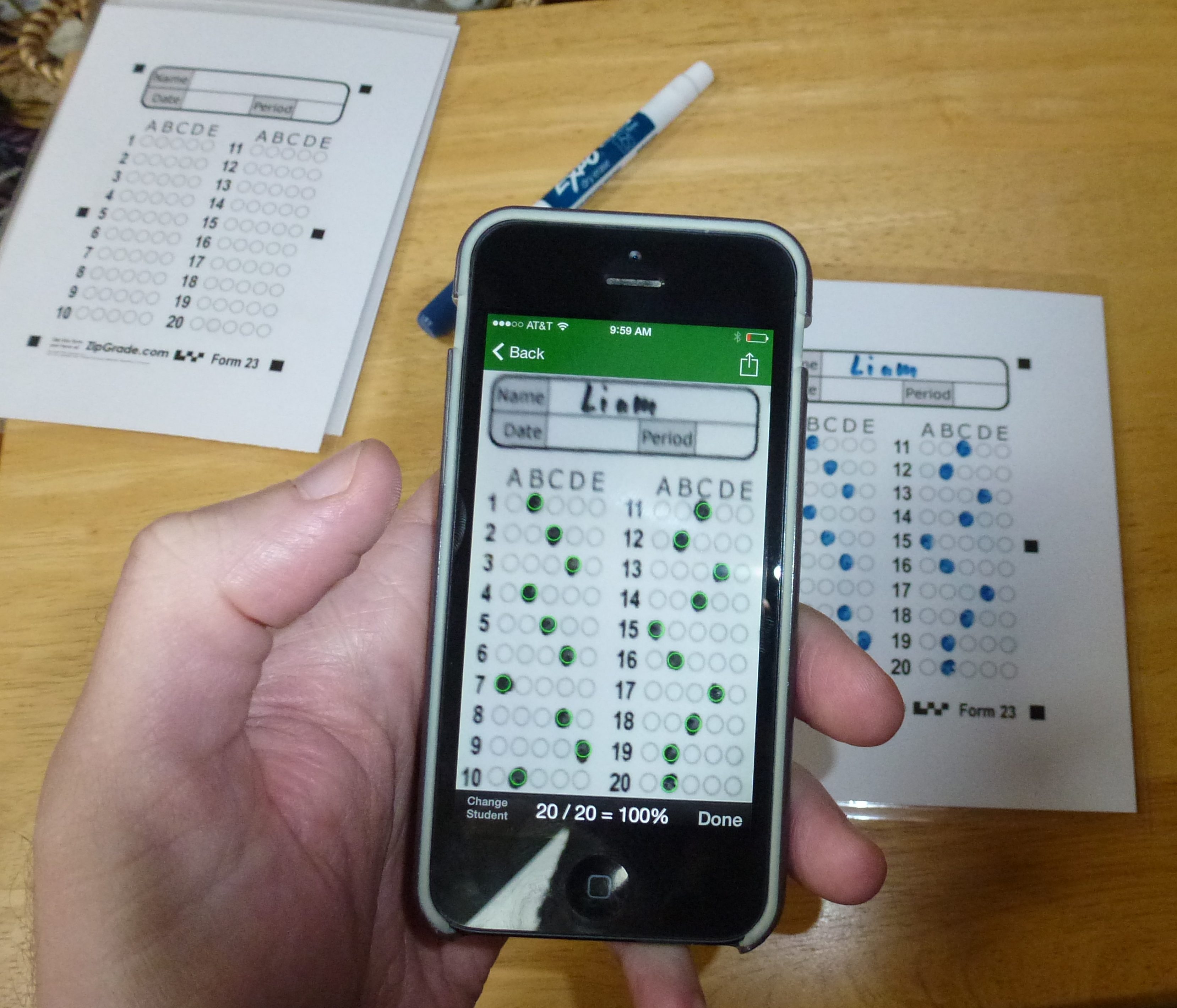
  • Kertas LJK diselaraskan dengan 4 kotak sudut pada kertas dengan 4 kotak bidikan pada smartphone
  • Aplikasi akan bergetar atau membuat suara kamera saat gambar diperoleh
  • Ulangi untuk setiap kertas
Menu untuk edit kunci, scan LJK dan lihat hasil


Contoh gambar pada saat melakukan scan papers

5. Lihat Hasil
  • Masih di menu Quizzes
  • Untuk melihat hasil tekan atau buka 'Review Papers'
6. Tinjau Hasil
  • Masih di menu Quizzes
  • Tekan 'Review Papers' untuk melihat hasil scan dan meninjau setiap kertas 
  • Tekan 'Item Analysis' untuk melihat statistik untuk setiap pertanyaan
7. Cetak Hasil
  • Masuk di menu Quizzes
  • Pilih yang akan dicetak, kemudian tanda titik tiga berbaris ke bawah
  • Silahkan pilih 'Ekspor Data' ke PDF atau CSV
Cetak Hasil
Demikian info cara menggunakan aplikasi Zipgrade dalam penilaian peserta didik "Zaman Now". Semoga bermanfaat.


Sunday, 26 November 2017

15 Aplikasi yang Wajib Dipakai Guru Inovatif Zaman Now!!

Nah, dilansir dari idntimes saya persembahkan 15 Aplikasi yang Wajib Dipakai Guru Inovatif Zaman Now!! yang bakalan bikin guru zaman now semakin wow. langsung aja pantau ulasannya. Cekidot!! 

1. Emaze untuk presentasi yang menakjubkan.
free-power-point-templates.com

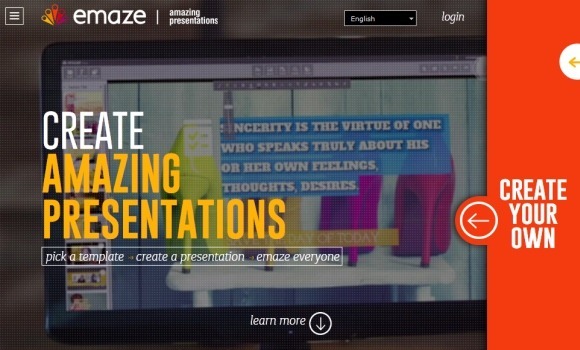
Guru dapat menggunakan Emaze untuk membuat presentasi yang menarik dan diingat para siswa. Emaze adalah software presentasi online yang dibuat dengan teknologi html5. Penggunanya dapat membuat, menentukan dan membagikan presentasi mereka melalui cloud-based SaaSsystem. Tak hanya buat guru, siswa pun dapat menggunakan alat ini untuk membuat presentasi dengan berbagai topik. 

2. Plickers untuk data penilaian formatif.
plickers.com

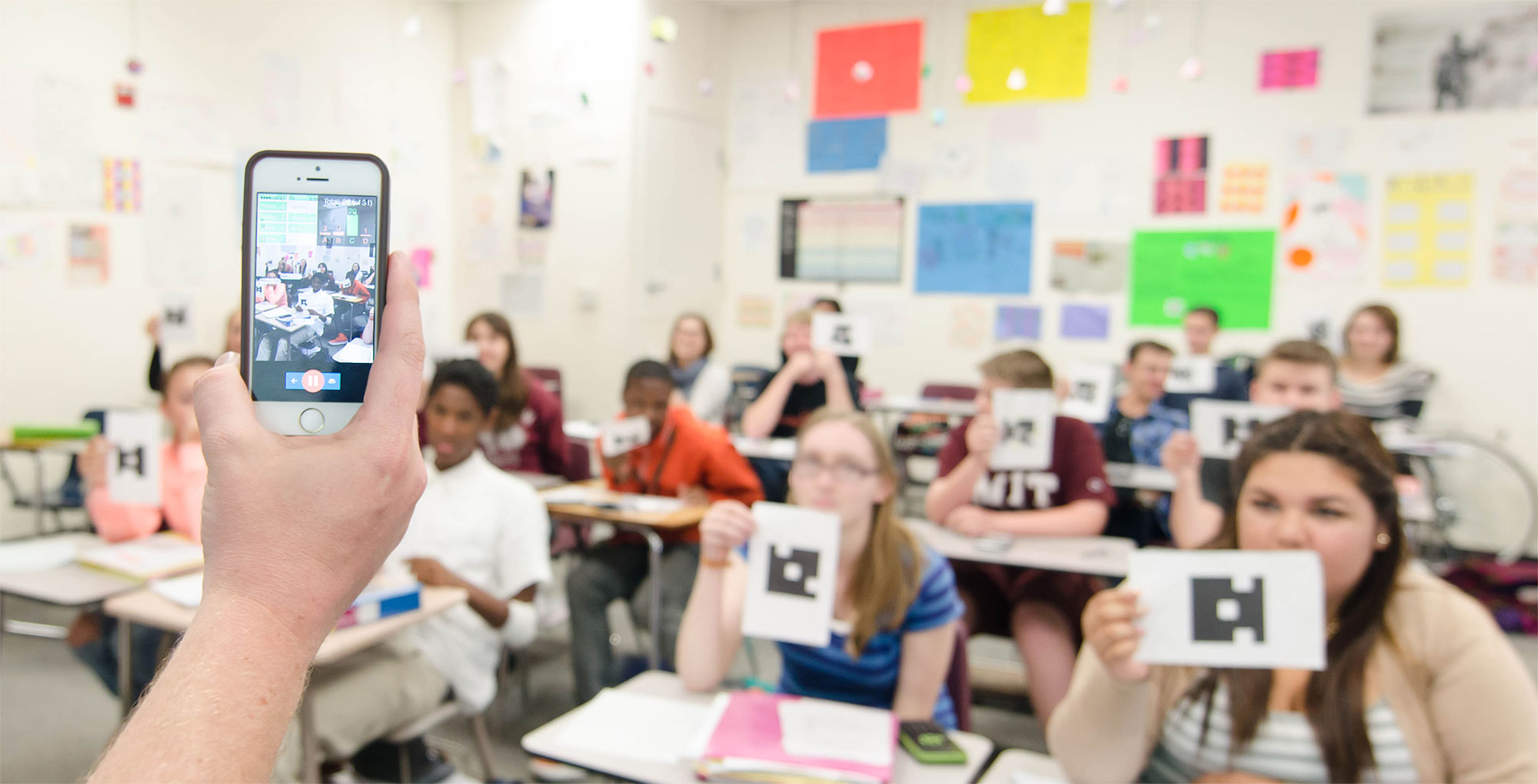
Plicker membantu para pengajar melakukan penilaian secara formatif menggunakan kode. Perangkat yang dibutuhkan hanya tablet atau telepon pintar. Plickers bisa diunduh dari application store. Aplikasi Plickers juga dapat digunakan guru untuk memberikan soal pilihan ganda kepada siswa.

Guru dapat mengajukan pertanyaan dan siswa diminta menahan jawabannya. Dengan pemindaian cepat, guru bisa mendapatkan tabulasi jawaban siswa di kelas. Plickers bisa digunakan untuk memeriksa apakah siswa benar-benar memahami materi atau tidak. Guru juga bisa tahu keperluan-keperluan siswa lewat Plickers. 

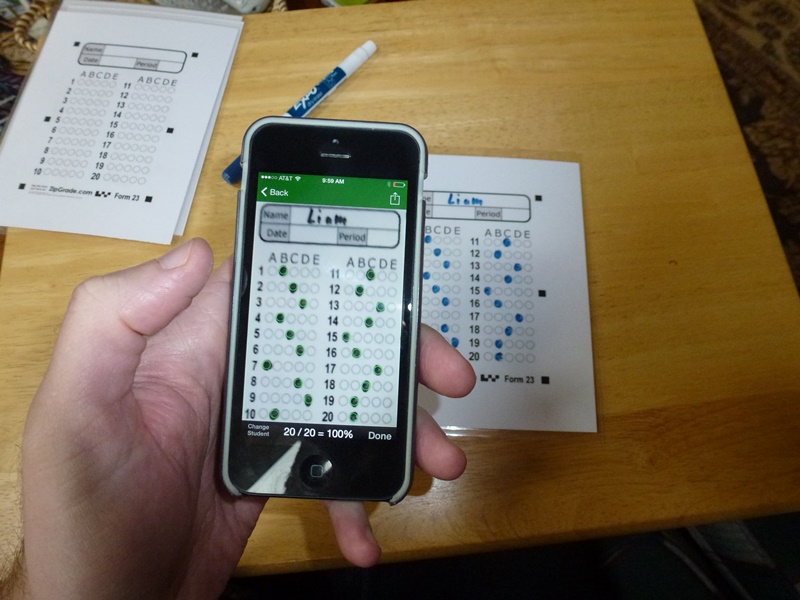
3. ZipGrade agar penilaian lebih gampang.
zipgrade.com

ZipGrade adalah aplikasi penilaian dengan gradasi. Tidak perlu menunggu menggunakan mesin Scantron atau pemindai. Siswa dapat langsung menerima umpan penilaian dan melihat skor tes setelah mereka selesai mengerjakan soal. Aplikasi ini membantu para guru membuat dan mencetak tugas. Soal yang diberikan bisa langsung dipindai lewat ponsel pintar. Yang harus dilakukan adalah menyelaraskan kotak pada lembar gradasi dengan kotak pada aplikasi. 

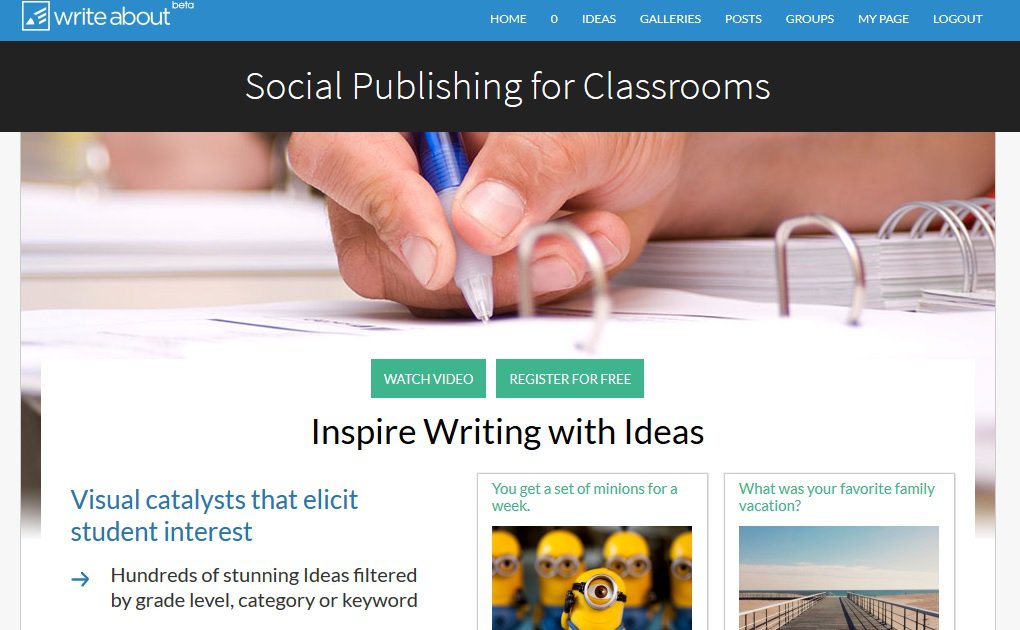
4. WriteAbout untuk menulis secara digital di kelas.
larryferlazzo.edublogs.org

Guru dapat meningkatkan minat membaca dan menulis siswa dengan aplikasi WriteAbout. Siswa diberi kesempatan untuk menuliskan hal-hal menarik yang mereka jumpai dan sukai. WriteAbout adalah sebuah platform tempat siswa dapat menulis, memberi dan menerima umpan balik satu sama lain, dan mempublikasikan karya mereka. Guru dapat memberi saran dan masukan. 

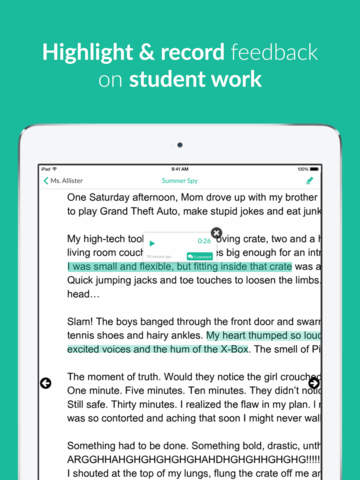
5. Kaizena untuk memberikan feedback yang cepat buat tugas para siswa.
itunes.apple.com 

Google Docs memungkinkan guru memberi feedback kepada tugas yang telah dikerjakan siswa melalui website Kaizena. Guru tak perlu repot-repot mengetik penilaian, tapi cukup memberi feedback lewat suara. Bahkan, siswa tidak perlu menunggu guru memeriksa pekerjaan mereka. Sebaliknya, mereka dapat meminta saran dan umpan balik yang dibutuhkannya. 

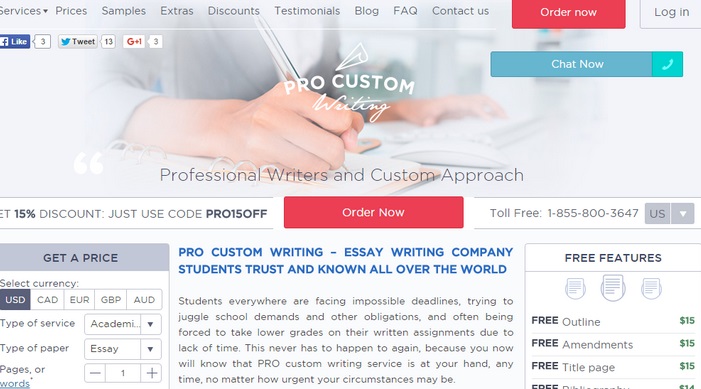
6. ProCustomWriting
topwritersreview.com

Guru dapat menggunakan aplikasi ini untuk berbagai tujuan, yakni meningkatkan kemampuan menulis, memberikan tips belajar, dan masih banyak lagi. Guru juga dapat menggunakan aplikasi ini untuk memberikan tes, kuis dan ujian. 

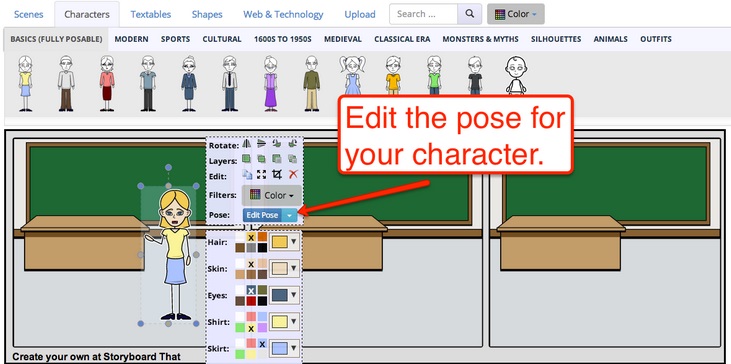
7. Storyboard That
freetech4teachers.com

Guru menggunakan aplikasi ini untuk membantu siswa membuat storyboard yang berkaitan dengan topik kebahasaan atau sejarah. Aplikasi ini membantu proses belajar siswa menggunakan pendekatan kreatif dan visual untuk menunjukkan karakter dan alur cerita untuk membangun cerita serta untuk menghidupkan kembali peristiwa sejarah. Setelah siswa menciptakan storyboard, hasil dapat disimpan dan menjadi tayangan presentasi, PDF doc, atau cels dalam aplikasi tersebut. 

8. Aurasma


Siswa dan guru dapat menghidupkan proses belajar-mengajar dengan aplikasi ini. Aurasma memungkinkan guru membuat gambar-gambar yang memicu siswa memahami pelajaran dan memperkaya anak didik dengan pengalaman visual. 

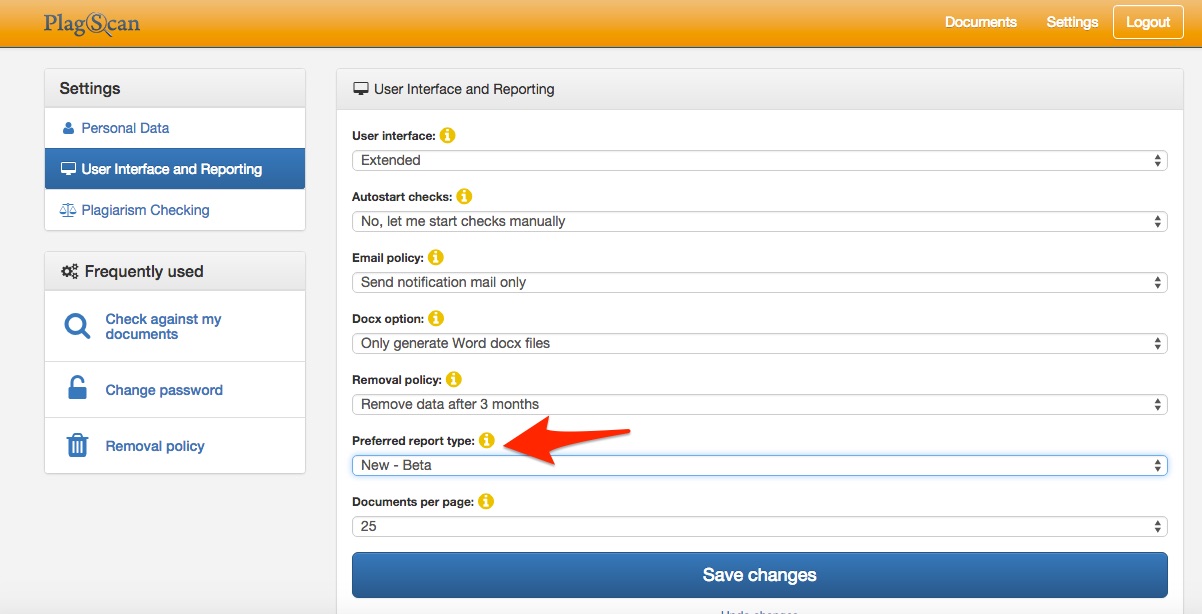
9. PlagScan
blog.plagscan.com

PlagScan membantu guru melacak upaya plagiarisme. Sebab, saat ini banyak siswa yang mencoba menjiplak tulisan atau karya orang lain untuk tugas mereka. Apalagi di zaman canggih yang serba mengandalkan Internet. Sering kali karya tulis plagiat tak terdeteksi oleh guru. 

10. Paper.li

paper.li/learn-more.html

Setiap hari, para guru menyampaikan berbagai topik di hadapan para siswa topik. Jika guru melakukannya dengan model ceramah, kemungkinan banyak siswa bosan. Paper.li dirancang untuk merangkum hal-hal yang disampaikan guru melalui teks dengan konten yang relevan melalui bacaan seperti koran. Paper.li memang semacam media sosial yang memungkinkan pemakai menikmatinya dengan gaya membaca surat kabar. 

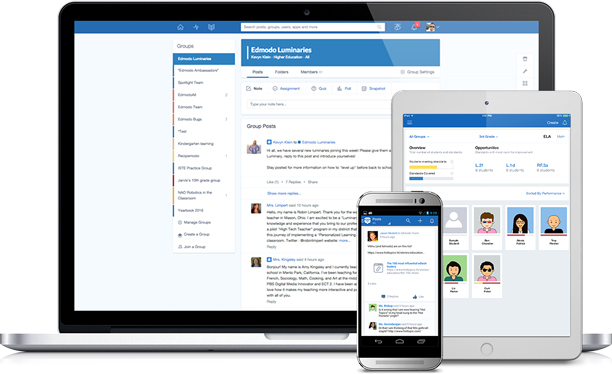
11. Edmodo
edmodo.com

Edmodo adalah media sosial online yang khusus dirancang digunakan di kelas. Guru dapat membuat akun dan mengundang siswa serta orang tuanya agar ketiganya terhubung. Aplikasi ini dapat digunakan sebagai tempat diskusi, menyiarkan pengumuman, dan menciptakan lingkungan kolaboratif yang melibatkan orang tua, siswa dan pendidik. 

12. Google Cardboard

venturebeat.com

Google telah menyediakan kacamata virtual reality yang terbuat dari karton. Alat ini bisa dibuat sendiri oleh guru dan siswa. Modalnya Cuma ponsel pintar Android, kardus, dan komponen lain yang harganya tak mahal. 

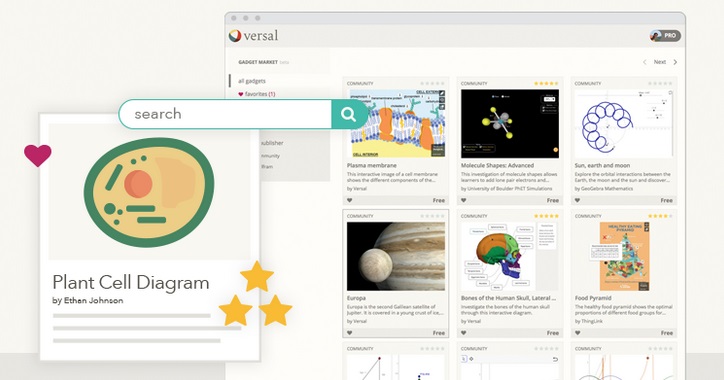
13. Versal
blog.versal.com

Versal dapat dimanfaatkan guru untuk memberikan kursus kepada siswa. Kursus ini bisa berupa video, jadwal interaktif, model 3D, dan berbagai konten yang sangat menarik. Guru juga dapat mengunduh konten atau mengimpornya dai Internet. 

14. Periscope
mashable.com

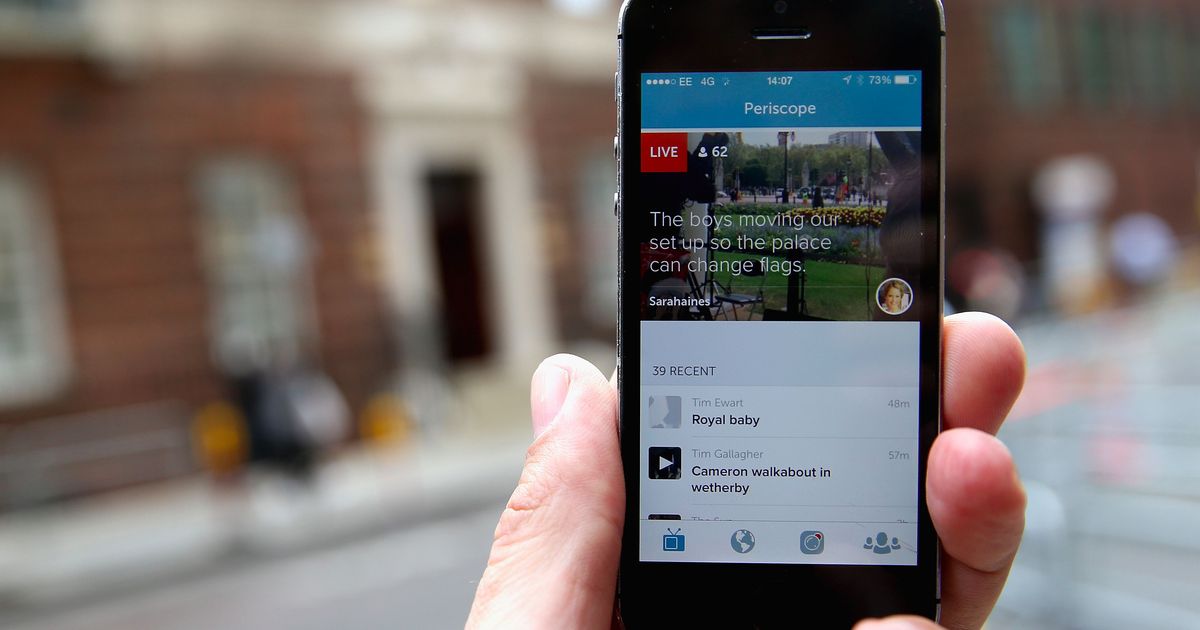
Periscope adalah aplikasi yang dapat diunduh di ponsel Android dan iOS. Aplikasi ini dapat digunakan untuk menyiarkan sebuah kejadian secara langsung (live streaming). Guru juga dapat menggunakan aplikasi untuk mengajak siswa membuat siaran yang kemudian dipresentasikan. Guru juga dapat menghubungkan siswa dengan seorang ahli yang memungkinkan siswa mendapat ilmu tambahan melalui Periscope lewat live streaming. 

15. Formative

stemteachingtools.org

Guru dapat memberikan penilaian formatif secara real-time kepada siswa lewat aplikasi ini. Caranya, berikan tugas menggunakan aplikasi ini, kemudian siswa menyelesaikannya melalui web. Guru dapat melihat siswa jawaban dan memberikan feedback dengan cepat. Bahkan, pertanyaan tidak terbatas pada pilihan ganda. Mereka dapat menjabarkan jawaban mereka dengan gambar atau uraian lainnya.

Terbukti kan kalau teknologi dapat membuat belajar jadi lebih asyik?
Cepetan dicoba semuanya gaes, tapi kebanyakan perlu jaringan internet ya, secara Indonesia masih darurat internet alias kuota mahal. xixixixixiii 
But, itu tidak masalah, setidaknya kita sudah tahu cara belajar kekinian buat naklukin Kids Zaman Now ๐Ÿ˜š๐Ÿ˜š