Wednesday, 14 November 2018

Mendidik Anak di Era "Screen Time"

Pada era ‘Screen time’ ini orang tua mempunyai tantangan tersendiri dalam mendidik anak-anak. Teknologi digital berbasis visual mempunyai daya tarik yang besar bagi anak-anak pada saat ini. Hal ini bisa menjadi sesuatu yang positif ataupun dapat berbalik menjadi sesuatu yang negatif bilamana tidak digunakan dengan bijak dan sesuai. Tentunya hal ini harus menjadi perhatian bagi orangtua dalam memberikan akses pada anak untuk menggunakan teknologi digital ini.

Pada Oktober 2016, American Academy Pediatrics (AAP) merilis anjuran atau petunjuk penggunaan teknologi digital berbasis visual bagi anak-anak dan remaja. Berikut adalah rekomendasi penggunaan teknologi digital berbasis visual bagi anak-anak berdasarkan usia:

  • Anak usia 0 -18 bulan, sangat dianjurkan untuk tidak menggunakan teknologi digital sama sekali. Pengecualian bilamana penggunaannya digunakan untuk video jarak jauh berkomunikasi dengan keluarga.
  • Anak usia 18 bulan – 2 tahun. Pada usia ini anak mulai boleh diperkenalkan dengan teknologi digital. Namun perlu untuk amat sangat diperhatikan kualitas program dalam teknologi tersebut. Sangat dianjurkan program yang diperkenalkan ialah program dan teknologi yang dapat membantu interaksi antar anggota keluarga.
  • Anak usia 2 – 5 tahun , maksimum penggunaan teknologi digital, sangat direkomendasikan maksimal penggunaannya adalah 1 jam perhari.
  • Anak usia di atas 5 tahun, dianjurkan maksimal ialah 2 jam perhari.
  • Remaja dan Dewasa, Penggunaan gadget yang ideal dalam satu hari ialah 4 Jam 17 Menit
sumber: lifestyle.okezone.com

Akibat dari penggunaan media teknologi digital yang berlebihan pada anak:

  1. Obesitas (kegemukan). Hasil dari penelitian mengungkapkan anak yang memilik ketergantungan pada media mempunyai kemungkinan untuk obesitas dikarenakan kurangnya aktivitas. bergerak.
  2. Hasil penelitian lainnya, pola tidur anak akan terganggu. Anak yang memiliki ketergantungan, mempunyai potensi untuk kekurangan waktu tidur dari yang seharusnya ia dapatkan. Sehingga pada akhirnya hal ini akan menyebabkan kelelahan pada anak
  3. Secara sosial ketergantungan anak pada media akan mengurangi waktu yang berkualitas bersama keluarga, pada akhirnya kebutuhan sosial dan kognitif anak menjadi tidak terpenuhi.

Namun dari hal-hal buruk yang dapat terjadi dapat dicegah bilamana penggunaan teknologi digital terhadap anak digunakan secara bijak dan efisien. Penggunaan teknologi digital yang baik dan bijak akan berdampak positif pada anak. Beberapa diantaranya adalah:

  1. Anak dapat mengaplikasikan ilmu yang ia dapat dari teknologi tersebut untuk digunakan dalam kehidupannya sehari-hari. Termasuk dalam ilmu – ilmu sederhana seperti matematika dan perilaku manusia.
  2. penggunaan teknologi digital yang baik terbukti dapat meningkatkan kemampuan anak untuk belajar khususnya di bidang sains dan matematika.

Ada beberapa pertanyaan refleksi yang dapat dilakukan oleh orang tua apakah penggunaan media elektronik berdampak baik atau buruk bagi anaknya. Berikut adalah pertanyaannya.

  1. Apakah anak saya sehat secara fisik dan cukup tidur?
  2. Apakah anak saya terhubung secara sosial dengan keluarga dan teman (dalam bentuk apapun)?
  3. Apakah anak saya berprestasi di sekolah?
  4. Apakah anak saya mempunyai ketertarikan dengan minat dan hobi (dalam bentuk apapun)?
  5. Apakah anak saya bersenang-senang dan belajar menggunakan media digital mereka?

Dari pertanyaan ini, jika jawaban anda adalah “iya”, maka anda tidak perlu khawatir. Artinya anda telah menggunakan teknologi digital secara bijak. Jika jawaban anda adalah “tidak” maka anda perlu untuk melakukan beberapa hal untuk memperbaikinya.


Berikut adalah hal – hal yang dapat dilakukan oleh orang tua sebagai pemberi edukasi penggunakan teknologi digital bagi anak:

  1. Jadilah Contoh: Anak-anak belajar dengan observasi dan tujuh puluh persen anak-anak saat ini merasa orang tua mereka terlalu banyak di layar mereka. Gunakan waktu anda untuk banyak melakukan interaksi dengan keluarga, dibandingkan dengan media digital anda. Sehingga anak akan mencontoh perilaku tersebut
  2. Membuat Kegiatan Prioritas: Sebagai keluarga, buatlah daftar semua aktivitas yang tidak dapat dinegosiasikan vs aktivitas yang diinginkan. Isi kalender harian dengan kegiatan yang tidak dapat dinegosiasikan seperti waktu sekolah, waktu makan, waktu tidur, waktu bermain di luar ruangan, kegiatan ekstra kurikuler dan waktu mengerjakan pekerjaan rumah. Kemudian Anda dapat mengalokasikan sejumlah waktu untuk penggunaan media digital, mengikuti panduan yang disarankan oleh AAP.
  3. Ajarkan etika penggunaan teknologi: ajarkan etika menggunakan teknologi. Misalnya tidak menggunakan teknologi digital ketika sedang berinteraksi dengan orang lain.
  4. Tetapkan peraturan media yang tegas: Jauhkan komputer dan laptop dari kamar tidur anak-anak dan simpan di area keluarga.


Sumber artikel: https://www.edtechteam.com/blog/2017/06/parenting-in-screen-time-era/


Wednesday, 2 May 2018

Cara Pasang Link Chat di Blog via WA, LINE, BBM dan Messenger


Halo All ..
Hari ini saya akan berbagi pengalaman cara pasang link untuk chatting di blog (baca : Blogger)
Saya hanya menyampaikan chat via aplikasi WhatsApp (WA), LINE, Blackberry Messenger (BBM) dan Facebook Messenger (Messenger).
Bukan apa-apa ... karena cuma 4 aplikasi itu saja yang terpasang di HP Android saya
Hehe ...

Langkah yang harus anda lakukan adalah sebagai berikut :

  • Buka dashboard blog anda
  • Pilih "Tata Letak"
  • Klik "Tambahkan Gadget"  dan pilih "HTML/JavaScript"
  • Pada kotak "Judul", silakan anda tuliskan judul sesuka anda. Misal "Chat with Us"


  • Pada kotak "Konten", silakan anda tuliskan script di bawah ini (copy n paste)

WhatsApp :

<a title="WhatsApp" href="https://api.whatsapp.com/send?phone=628979702212&text=Halo%20IPS%20Asyik" target="_blank">
<img src="https://blogger.googleusercontent.com/img/b/R29vZ2xl/AVvXsEgukENz5G-zbdC2KbKZBAqLtav9eG1vcpSZVDuCv9Z3jnCJTIcZNnepc7iqwM2zX6dbX2qXj-l0zeRYh1LG6CAmSvSOCf9-GQK2I3RGOKpaete-ENBnyxDmrhB9pNFtoRfLuezFFZk_2Bk/h120/icon+whatsapp.png"/></a>

Keterangan :
Cetak merah = Ganti dengan No telpon WA
Cetak hijau   = Text dalam pesan WA. Tanda "%20" adalah pemisah antar kata
Cetak biru    = URL untuk icon WA (bisa anda ganti sesuai dengan URL gambar yang anda upload sendiri)


LINE :

<a title="LINE" href="http://line.me/ti/p/1GtU2C3Tn_" target="_blank">
<img src="https://blogger.googleusercontent.com/img/b/R29vZ2xl/AVvXsEh8WbdPvd5G8vtexFBEEudbafqn5cgb70DyBqpy8Fbf1awMNOpa5SnLMHVu-GeAaeXdDAAY__3EZZv71Y0lUtbflEiVpf9JYywNyA3lltOCipls62noyTcMZEXSPyBA7xPJM9Kae-oEXPA/h120/icon+line.png"/></a>

Keterangan :
Cetak merah = Ganti dengan URL LINE anda. Cara memperoleh URL LINE, saya jelaskan DISINI.
Cetak biru    = URL untuk icon LINE (bisa anda ganti sesuai dengan URL gambar yang anda upload sendiri)


BBM :

<a title="BBM" href="bbmi://d9ec959c" target="_blank">
<img src="https://blogger.googleusercontent.com/img/b/R29vZ2xl/AVvXsEjf3KfAADXeNTQZ_3eVbsQAeJLbX9dyD43y3xZacG48wLhnkLHf0Q1WiPrK8oZdIMy0tUObpF035cxaJQ8DU7OrKVP0bju1RY82bKqetf4P96SsFkS3hicyVk5pDxLXis6_jZehmFHTP9o/h120/icon+BBM.png"/></a>

Keterangan :
Cetak merah = Ganti dengan PIN BBM anda.
Cetak biru    = URL untuk icon BBM (bisa anda ganti sesuai dengan URL gambar yang anda upload sendiri)


MESSENGER :

<a title="Messenger" href="https://m.me/irpanansyari" target="_blank">
<img src="https://blogger.googleusercontent.com/img/b/R29vZ2xl/AVvXsEjkTfyCZGf_RIOjxCdWpvF5A7ciDcGeDoSd87UW2NY88t0GysPGjLizHfgZuhI2wBkjJ4WDdgsrWJN6lqgNmOn4jzUeTzOcp-ro1CuBHK5Yc3Otjo2LRNUG4CeniENjll88F_ldizEd054/h120/icon+messenger.png"/></a>

Keterangan :
Cetak merah = Ganti dengan ID Facebook anda.
Cetak biru    = URL untuk icon Messenger (bisa anda ganti sesuai dengan URL gambar yang anda upload sendiri)


Catatan :
Mohon infokan ke saya lewat kolom komentar di bawah, jika ada script yang salah / tidak sempurna.   

Sunday, 18 March 2018

Cara Membuat Tulisan Tebal, Miring, Terbalik, Berwarna, Dicoret Pada WhatsApp (WA)

Cara Membuat Tulisan Tebal, Miring, Terbalik, Berwarna, Dicoret Pada WhatsApp (WA) - Sobat pengguna layanan chatting WhatsApp? Sudah tau kalau di WhatsApp ada fitur untuk menulis tulisan tebal, miring, terbalik sampai dengan tulisan warna di WhatsApp? Kalau belum, maka sangatlah tepat ketika  Sobat membaca artikel kali ini, karena pada kesempatan kali ini Gadget Update akan memberikan tips mengenai cara membuat tulisan tebal, cara membuat tulisan terbalik, cara membuat tulisan miring, cara membuat tulisan berwarna di WhatsApp dengan sangat mudah dan cepat.

Membuat Tulisan Tebal, Miring, Terbalik, Berwarna di WhatsApp
Via neurogadget.net
  • Cara Membuat Tulisan Tebal di WhatsApp
Seperti halnya di Microsoft Word, WhatsApp juga menyediakan fitur untuk membuat tulisan dengan huruf tebal. Untuk cara membuat tulisan tebal di WhatsApp, Sobat hanya tinggal menambahkan tanda bintang kecil alias asterik (*) pada awalan serta akhiran tulisan. Contohnya ada pada gambar dibawah ini.

Cara Membuat Tulisan Tebal, Miring, Terbalik, Berwarna di WhatsApp

  • Cara Membuat Tulisan Miring di WhatsApp
Cara kedua adalah untuk membuat tulisan miring di WhatsApp. Supaya tulisan di WhatsApp Sobat bisa berbentuk miring, maka Sobat perlu menambahkan tanda baca underscore ( _ )yang diletakkan pada awalan tulisan dan juga akhir tulisan. Untuk contoh lebih jelasnya, silahkan Sobat simak gambar dibawah ini.
Cara Membuat Tulisan Tebal, Miring, Terbalik, Berwarna di WhatsApp

  • Cara Membuat Tulisan Dicoret (Strike Through) di WhatsApp
Selanjutnya adalah mengenai cara membuat tulisan dicoret (tulisan dicoret) di WhatsApp. Seperti biasa, Sobat juga harus menambahkan karakter di bagian awal dan akhir tulisan. Karakter yang harus Sobat tambahkan untuk membuat tulisan dicoret di WhatsApp adalahtilde alias strip keriting (~). Untuk contoh lebih jelasnya, langsung saja Sobat ikuti ilustrasi dibawah ini.


  • Cara Membuat Tulisan Terbalik di WhatsApp
Untuk cara membuat tulisan terbalik di WhatsApp ini, cara yang harus Sobat lakukan sedikit berbeda karena tidak bisa langsung dilakukan pada WhatsApp. Melainkan, Sobat harus mengakses terlebih dahulu website pihak ketiga yang memang menyediakan fitur untuk membuat tulisan terbalik. Pertama, silahkan Sobat mengkses website Ceebydith. Silahkan Sobat masukkan tulisan yang ingin dibuat terbalik bentuknya pada kolom pertama. Nantinya, hasil tulisan dengan bentuk terbalik bakal tersaji pada kolom kedua. Langkah terakhir, Sobat tinggal copy-paste tulisan terbalik tersebut di WhatsApp. Selain untuk WhatsApp, cara membuat tulisan terbalik ini juga bisa diterapkan pada BBM, Facebook, Line dan berbagai layanan chatting lainnya.    

Cara Membuat Tulisan Tebal, Miring, Terbalik, Berwarna di WhatsApp

  • Cara Membuat Tulisan Berwarna di WhatsApp
Sama seperti cara membuat tulisan terbalik di WhatsApp, cara membuat tulisan berwarna di WhatsApp ini juga mengharuskan Sobat menggunakan bantuan dari pihak ketiga atau lebih tepatnya aplikasi. Untuk aplikasi tersebut, Sobat bisa mengandalkan aplikasi bernama WhatsApp Plus Messenger yang tersedia di Play Store dan bisa didapatkan secara gratis.

Gak hanya bisa membuat huruf warna di WA, dengan aplikasi tersebut Sobat juga bisa membuat tulisan unik di WhatsApp dengan menambahkan warna background, ganti font di WhatsApp, maupun menambahkan berbagai emoticon yang punya bentuk lucu-lucu. 

  • Cara Mengganti Font di WhatsApp
Sobat sudah bosan dengan jenis huruf WhatsApp yang gitu-gitu saja? Cobalah sesekali Sobat ganti huruf di WhatsApp supaya tampilannya lebih fresh. Untuk cara mengganti bentuk tulisan di WA, Sobat cuma perlu menambahkan karakter kutip satu (`) sebanyak tiga buah pada awal tulisan serta akhir tulisan. Nantinya, jenis font di WA akan berganti menjadi jenisfont FixedSys. Untuk contoh lebih jelasnya, langsung aja Sobat lihat gambar di bawah ini.

Cara Membuat Tulisan Tebal, Miring, Terbalik, Berwarna di WhatsApp

Nah, demikianlah cara membuat tulisan tebal di WhatsApp, cara membuat tulisan miring di WhatsApp, cara membuat tulisan dicoret di WhatsApp, cara membuat tulisan berwarna di Whatsapp, cara membuat tulisan terbalik di WhatsApp, maupun cara mengganti font di WhatsApp seperti yang kami kutip dari Teknosoul. Untuk cara membuat tulisan unik di WhatsApp tersebut, Sobat harus memastikan bahwa versi WhatsApp yang Sobat gunakan adalah minimal 2.12.5 untuk smartphone Android serta minimal versi 2.12.17 untuk smartphone iOS atau iPhone.
      

Thursday, 8 March 2018

Apa itu Plickers? Dan Bagaimana Menggunakannya?


logoPlickers
Belakangan di blog ini ada satu postingan yang cukup sering dikunjungi dan kata kunci yang digunakan untuk mencapai postingan ini mengarah pada salah satu konten yang dibagikan di dalamnya. Postingan yang dimaksud adalah 15 Aplikasi yang Wajib dipakai Guru Inovatif "Zaman Now" Canggih untuk Para Guru di 2018 dan kata kunci yang sering digunakan untuk mengarah ke postingan ini adalah “apa itu plickers”, “cara menggunakan plickers”, dan varian kata-kata lainnya tetapi menunjukkan keingintahuan mereka tentang Aplikasi Plickers. Tebakanku, guru-guru sekolah di Indonesia belakangan ini mulai diminta untuk menggunakan aplikasi yang kreatif dan ekonomis ini di dalam kegiatan belajar mengajarnya sehingga proses belajar mengajar bisa menjadi lebih menyenangkan baik untuk peserta didik maupun gurunya.

Apa itu Plickers?

Jadi, apa itu Plickers yang menjadi bahan pencarian di dunia pendidikan belakangan ini?
Di sekolah (dan lembaga pendidikan lainnya), cara untuk mengetahui dan mengukur nilai dari seorang siswa adalah dengan tes (atau ulangan, atau ujian, you name it). Secara umum, tes terdiri dari 2 jenis, yaitu multiple choice dan essay. Pada multiple choice para peserta didik diberikan kesempatan untuk memilih jawaban yang dianggap benar, biasanya satu dari beberapa pilihan yang tersedia, sedangkan pada essay kita dituntut untuk bekerja ekstra karena harus menyusun kata-kata untuk menyampaikan gagasan dan jawaban atas pertanyaan yang diberikan.
Dari sisi penilaian, multiple choice lebih mudah untuk diolah karena jawaban dari para peserta didik terlihat jelas, apakah itu A, atau B, C, atau D. Jika jawaban yang benar adalah B, maka peserta didik yang menjawab A, C, dan D sudah pasti dianggap salah. Berbeda dengan essay, jawaban dari masing-masing individu biasanya bervariasi dan darinya kita bisa mencoba memahami pola pikir mereka, bagaimana mereka bisa berpikir hingga sampai menjawab seperti itu, dan juga terkadang kita bisa menilai kreativitas dari seorang peserta didik dari jawabannya. Penilaian jawaban dari tes essay pun tidak semudah multiple choice. Terkadang ada area abu-abu, yang tidak bisa dianggap benar, atau pun tidak bisa dianggap salah. Oleh karena alasan itu, multiple choice lebih banyak dipilih untuk tes.
Saya masih ingat, di saat bangku kuliah, seorang dosen mencoba untuk berkreasi dengan tes multiple choice ini. Para peserta didik dihadapkan ke komputer, diminta untuk memilih jawaban dari setiap soal yang muncul dengan cara meng-klik huruf A, B, C, atau D, lalu setelahnya bisa melanjutkan ke soal berikutnya. Setelah menyelesaikan soal terakhir, nilai kita bisa langsung muncul. Pada era dimana Facebook masih belum sepopuler Friendster, tes yang diberikan dosen tersebut terasa keren! (Sorry, kids zaman now pasti merasa bingung, apa sih kerennya hal begituan 😥 )
Jadi, apa hubungan cerita di atas dengan Plickers? Plickers adalah aplikasi yang bisa digunakan oleh para pengajar untuk menerapkan tes model multiple choice dengan cara yang tidak kalah serunya dengan cara yang digunakan oleh dosen saya tadi, tetapi tidak perlu dengan menyediakan komputer untuk masing-masing peserta didik. Tidak semua sekolah dilengkapi dengan satu komputer untuk satu peserta didik. Dan tidak semua guru bisa membuat program (yang meskipun terlihat sederhana, tetapi di belakangnya perlu keahlian programming dan networking) hanya agar bisa menjalankan sebuah tes.
Alih-alih komputer yang ribet, mahal, dan tidak bisa apa-apa kalau mati listrik 🙂 , guru yang sudah memiliki akun Plickers cukup memberikan selembar kertas karton yang kita namakan Plickers Card kepada setiap peserta didiknya, lalu membacakan (atau bisa juga menuliskan di papan tulis, atau cara-cara lainnya) pertanyaannya dan meminta para peserta didik mengangkat Plickers Card tersebut sesuai dengan jawaban yang dipilihnya dan mengarahkannya ke guru. Plickers Card memiliki empat sisi dan masing-masing sisinya memiliki label A, B, C, dan D. Pada gambar di bawah ini adalah posisi kalau jawaban yang dipilih adalah B.
Kartu Plickers
Plickers Card ini juga unik untuk masing-masing peserta didik. Tidak ada peserta didik dengan gambar yang sama. Guru bisa menggunakan smart phone atau tablet yang sudah di-instal aplikasi Plickers (tersedia baik untuk Android maupun IoS) untuk meng-scan Plickers Card para peserta didik. Hasil dari jawaban peserta didik tersebut langsung terekam oleh aplikasi di piranti guru tersebut dan pada akhir tes bisa terlihat nilai dari masing-masing peserta didik.

Bagaimana cara menggunakannya?

Nah, setelah mendengarkan penjelasan tentang apa itu Plickers, tentu kamu sudah tidak sabar untuk mencobanya, bukan? Berikut step by step nya:
  1. Bukalah situs Plickers disini.
  2. Di bagian kanan atas, ada pilihan Sign In jika sudah punya akun, atau Sign Up untuk mendaftar baru.
  3. Untuk pendaftaran baru, tidak rumit koq, cukup masukkan Nama Depan (First Name), Nama Belakang (Last Name), alamat e-mail dan password yang diinginkan untuk akun ini. Setelah itu, klik tombol Sign Up
  4. Setelah selesai mendaftar, akan ada e-mail yang dikirimkan ke alamat yang tadi kamu masukkan. Pastikan untuk meng-klik link konfirmasinya.TampilanPlickers
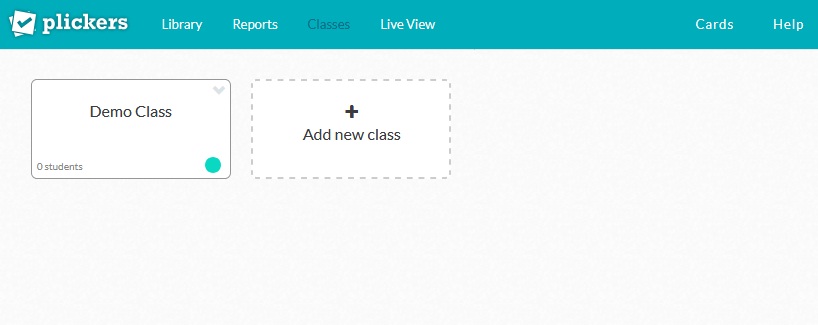
  5. Kamu bisa tambahkan kelas baru dengan klik Add new class. Di dalamnya kamu bisa menamai kelas tersebut, tingkatan kelas, serta jenis mata pelajaran terkait. Bahkan kamu bisa memberi warna untuk membedakannya dengan kelas lainnya.
  6. Setelah itu, kamu bisa menambahkan nama peserta didikmu satu per satu di kotak Enter Student Name (ex: Tim Howard) atau bisa sekaligus dengan memilih Add Roster lalu memasukkan nama-nama peserta didik dengan dipisahkan Enter untuk setiap peserta didiknya.
  7. Setelah selesai, kamu bisa mencetak daftar nama peserta didik ini agar nantinya tidak perlu mengingat siapa nomor urut 1, siapa nomor urut 2, dst. dengan cara klik Print Roster.
  8. Lalu, pilih bagian Cards di sebelah kanan atas. Disana kamu bisa memilih kelompok Plickers Card yang sesuai digunakan untuk kelasmu. Pilihannya adalah sebagai berikut:
    1. Standard – 40 kartu (satu lembar kertas nantinya akan dicetak untuk dua kartu) – Ini adalah pilihan yang umum digunakan, karena jumlah peserta didik biasanya tidak lebih dari 40 orang per kelas.
    2. Expanded – Jika peserta didikmu melebihi dari 40 orang, kamu bisa pilih yang ini. Sama seperti Standard, satu lembar kertas nantinya akan dicetak untuk dua kartu.
    3. Large Font – sama seperti Standard, hanya saja tulisannya lebih besar. Biasanya digunakan untuk peserta didik usia dini atau orang-orang yang kesusahan membaca tulisan A, B, C, D-nya.
    4. Large Cards – sama seperti Standard, hanya saja satu lembar kertas akan dicetak untuk satu kartu saja. Pilihan ini bisa digunakan apabila ruangan kelasnya besar (misalnya di auditorium). Tetapi perlu diperhatikan posisi dari peserta didik agar Plickers Card tidak saling menghalangi satu sama lain karena ukurannya lebih besar dari Standard.
    5. Large Cards Expanded – sama seperti Large Cards – dengan jumlah kartu sebanyak 63 lembar.
  9. Plickers Card yang sudah dicetak bisa dibagikan ke masing-masing peserta didik, dan jangan lupa menjelaskan bagaimana cara penggunaannya.
  10. Untuk menyusun pertanyaan, pilih bagian Library di kiri atas. Klik New Question. Masukkan pertanyaannya, lalu pilihan jawabannya.
  11. Disini selain Multiple Choice, kamu juga bisa memilih True or False. A untuk jawaban True dan B untuk jawaban False.
  12. Untuk Multiple Choice, jangan lupa menentukan mana jawaban yang benar dengan memberikan centang/tickpada sebelah kanan dari masing-masing pilihan. Jawaban benar bisa lebih dari satu.
  13. Setelah selesai dengan satu soal, save, dan lanjutkan ke soal berikutnya.
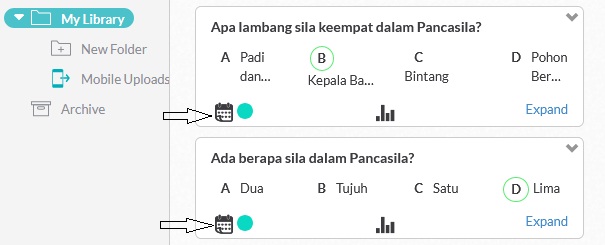
  14. Tambahkan soal-soal tersebut ke dalam kelas yang sudah dibuat dengan cara mengklik gambar seperti kalender di pojok kiri bawah dari masing-masing soal dan pilih Add to queue dan pilih kelas yang diinginkan.Setting Soal ke Kelas
  15. Install Plickers di smart phone mu via Play Store atau App Store. Login dengan akun yang tadi kamu buat.
  16. Untuk memulai tes, kamu bisa pilih soal yang diinginkan, bacakan ke para peserta didik, minta mereka mengangkat Plickers Card mereka dengan jawaban yang dianggap benar berada pada posisi atas. Lalu pilh tombol kamera untuk melakukan scan pada jawaban-jawaban yang sudah diangkat. Setiap jawaban yang terekam akan ditambahkan datanya ke dalam akun tersebut.
  17. Ada cara yang lebih keren daripada harus membacakan soal dan pilihan jawabannya, yaitu, hubungkan laptop mu dengan proyektor, lalu pilih Live View yang ada di bagian tengah atas. Setiap kali kamu memilih pertanyaan dari smart phone mu, maka pertanyaan tersebut akan ditampilkan di layar monitor dan juga proyektor.
  18. Di bagian kanan pertanyaan, terdapat pilihan penampilan data. Kamu bisa memilih tampilan Studentsdimana nama para peserta didik akan ditampilkan dan bisa melihat peserta didik mana yang sudah ter-scan jawabannya dan mana yang belum. Tombol Reveal Answer akan menunjukkan jawaban dari masing-masing peserta didik.
  19. Jika kamu memilih tampilan Graph, maka akan ditampilkan berapa banyak jawaban dari masing-masing pilihan. Tentu saja pilihan terbanyak belum berarti itulah yang benar. Tombol Reveal Answer akan menunjukkan jawaban mana yang benar. Pilihan dengan warna Hijau adalah jawaban yang benar, dan warna Merah menunjukkan jawaban yang salah.
Demikianlah step by step cara menggunakan Plickers. Selamat mencoba, dan jangan lupa bagikan pengalamanmu di komentar di bawah ini.
Bagi yang ingin membagikan tulisan di blog ini, jangan lupa mencantumkan alamat aslinya. Hargailah hasil keringat dan karya orang lain!